GA4 se instalează în 20-30 de minute, fără cunoștințe tehnice. Ai nevoie de un cont Google (Gmail) și acces la site-ul tău (sau la cineva care are acces). La final, vei vedea în timp real câți oameni sunt pe site și ce pagini vizitează.
Ce îți trebuie înainte să începi
- Un cont Google (adresa de Gmail pe care o folosești deja e suficientă)
- Acces la codul site-ului sau la cineva care poate adăuga un fragment de cod în
<head> - 20-30 de minute libere
Dacă folosești WordPress, Shopify sau Wix, nu ai nevoie de acces la cod. Platformele au câmpuri dedicate unde lipești un ID de tracking. Ajungi acolo în pasul 3.
Pasul 1: creează un cont Google Analytics
Intră pe analytics.google.com și apasă "Start measuring". Dacă ai deja un cont Google, ești logat automat.
- Account name - pune numele firmei tale. Nu contează prea mult, îl poți schimba oricând.
- Data sharing settings - lasă totul bifat. Sunt setări despre ce date partajezi cu Google. Poți reveni mai târziu.
- Apasă Next.
Dacă ai deja un cont Google Analytics (poate de la Universal Analytics, versiunea veche), nu trebuie să creezi cont nou. Intră în Admin (roata dințată, stânga jos) și creează doar o proprietate nouă (pasul 2).
Pasul 2: creează o proprietate (property)
Proprietatea e locul unde GA4 stochează datele[1] pentru un site. Un cont poate avea mai multe proprietăți (dacă ai mai multe site-uri).
- Property name - numele site-ului tău (ex: "Site Firma Mea").
- Reporting time zone - alege "(GMT+02:00) Bucharest" (sau +03:00 vara, dar GA4 gestionează automat ora de vară).
- Currency - alege "Romanian Leu (RON)" sau "Euro (EUR)", în funcție de ce folosești.
- La întrebările despre business (industrie, dimensiune) - selectează ce se potrivește. Nu afectează datele, doar sugestiile pe care ți le face GA4.
- Apasă Create și acceptă termenii.
Pasul 3: adaugă un data stream
Data stream = sursa de date. Pentru un site web, alegi "Web".
- Selectează Web.
- Introdu URL-ul site-ului (ex: www.firma-mea.ro).
- Pune un nume (ex: "Site principal").
- Lasă Enhanced measurement activat. Asta înseamnă că GA4 măsoară automat lucruri ca scroll, click pe linkuri externe și căutări pe site. Gratuit, fără configurare.
- Apasă Create stream.
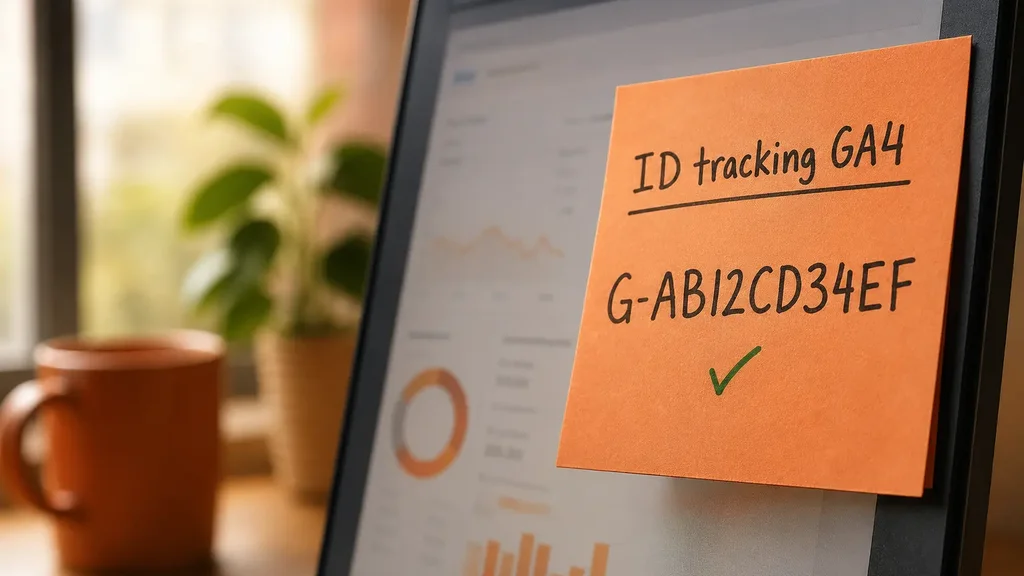
Acum vezi un Measurement ID (format: G-XXXXXXXXXX). Asta e codul tău unic. Îți trebuie în pasul următor.
Pasul 4: pune codul pe site
Aici sunt două variante, în funcție de ce platformă folosești.
WordPress, Shopify, Wix, Squarespace
Platformele astea au câmpuri dedicate pentru Google Analytics. Caută în setări "Google Analytics", "Tracking ID" sau "Measurement ID" și lipește codul G-XXXXXXXXXX. La WordPress, cel mai simplu mod e un plugin (Site Kit by Google e oficial și gratuit).
Site custom (sau orice alt site)
În GA4, pe pagina data stream-ului, apasă View tag instructions, apoi Install manually. Copiezi fragmentul de cod[2] și îl lipești în secțiunea <head> a fiecărei pagini. Dacă site-ul tău are un template sau un layout comun, îl pui o singură dată acolo.
Dacă nu ai acces la cod, trimite fragmentul gtag.js[5] (e un bloc de 5-6 rânduri de JavaScript) persoanei care ți-a făcut site-ul. Spune-i: "Pune asta în head-ul site-ului". Orice developer știe ce înseamnă asta.
Pasul 5: verifică că funcționează
Cel mai rapid mod: raportul Realtime din GA4[3].
- În GA4, mergi la Reports > Realtime (în meniul din stânga).
- Deschide site-ul tău într-un alt tab (sau pe telefon).
- Navighează pe câteva pagini.
- În 10-30 de secunde, ar trebui să vezi "1" în raportul Realtime. Ești tu.
Dacă nu apare nimic, deschide site-ul într-o fereastră incognito. Unele extensii de browser (adblockers, uBlock Origin) blochează Google Analytics.
Dacă vezi activitate în Realtime, instalarea e completă. Rapoartele standard (nu Realtime) se populează în 24-48 de ore.
Un lucru de schimbat imediat: retenția datelor
Implicit, GA4 păstrează datele detaliate doar 2 luni[4]. Poți extinde la 14 luni, gratuit. Nu există niciun motiv să nu faci asta.
- Mergi la Admin > Data collection and modification > Data retention.
- Schimbă "Event data retention" din "2 months" în "14 months".
- Apasă Save.
Rapoartele standard (cele din meniul Reports) nu sunt afectate de setarea asta, datele lor se păstrează oricum. Dar rapoartele din Explore (analize personalizate) folosesc datele detaliate, și acolo 2 luni e prea puțin.